Tampilkan postingan dengan label TIK. Tampilkan semua postingan

Kamis, 15 Desember 2011

10 virus komputer tercanggih di dunia saat ini

1. Storm Worm
Storm Worm adalah virus yang muncul pada tahun 2006, Storm Worm ini adalah sebuah julukan yang di berikan oleh perusahaan di Finlanddia F-Secure, Strom Worm ini menyebar melalui via email dengan judul "230 dead as storm betters Europe" Storm worm ini adalah sebuah program Trojan House yang dari beberapa versinya dapat membuat menjadi bots atau membuat computer menjadi mengirimkan email spam secara automatic, Worm Storm menyumbang 8% dari seluruh infeksi malware secara global.
Anti virus Yang digunakan : BitDefender Antivirus (www.bitdefender.com)

2. Leap-A/Oompa- A
Leap-A/Oompa- A adalah virus yang menyerang system oprasi Mac Os yang mampu mengirimkan pesan ke semua kontak yang anda miliki pada iChat, virus ini masuk melalui iChat yang berformat JPEG, virus Leap-A atau Oompa- A belum cukup berbahaya tetapi pada zaman ini teryata ada orang yang mampu membuat sebuah virus yang mampu menembus sistem operasi Mac Os meskipun pada Mac Os memiliki konsep security through obscurity yang yakin akan tidak ada virus yang menembus sistemnya.
Anti virus Yang digunakan : Kaspersky Anti-Virus (www.kaspersky.com)

3. Sasser virus
Sasser virus, virus ini mampu melumpuhkan system Window yang mampu dibuatnya sampai tidak bisa melakukan proses ShutDown tanpa pada sumber dayanya atau aliran listriknya di cabut, virus ini tidak menyebar melalui vvia email tetapi bila computer yang terserang virus ini ada koneksi dengan computer yang lain maka virus ini akan berjalan secara otomatis dan computer yang pertamanya tidak terserang virus ini menjadi ikut terserang. Netsky, Netsky adalah virus yang menyebar melalui via email dengan 22 Kb attachment file dan jaringan Windows, bila netsky ini menyerang akan memyebabkan pada system DOS akan mengalami eror. Sasser and Netsky ini di buat oleh seorang anak yang berumur 17 tahun yang bernama Seven Jaschan,
Anti Virus Yang digunakan ; Webroot Antivirus (www.webroot.com)

4. MyDome
MyDome adalah virus yang menyebar melalui via email selai itu MyDome ini menyebar melalui media search engines (seperti Google) virus ini mulai menyebar tanggal 1 february 2004 yang lalu dan menyerang DOS yang kedua virus ini menyebar pada tanggal 12 february 2004, gara  gara MyDome ini tersebar pada search engines SENATOR US CHUCK SCHUMER mengajukan agar secepatnya membuat National Virus Response Center.
Anti Virus Yang digunakan : ESET Nod32 (www.eset.com)

5. SQL Slammer/Saphire
SQL Slammer/Saphire ini mulai menyebar pada januari 2003 virus ini menyebar cepat melalui internet. Pada 2003 ATM Bank Amerika mengalami crash, dan menyebabkan layanan 911 Seattle hancur dan Continental Airlines membatalkan penerbanggan mereka karena eror checkin dan ticketing,maka virus SQL Slammer/Saphire ini menyebabkan kerugian mencapai $1Miliar.
Anti virus Yang digunakan : AVG Anti-Virus (www.avg.com)

6. Nimba virus
Nimba virus ini menyebar pada tahun 2001 dan penyebarannya sangatlah cepat, Nimba virus ini adalah memiliki targen server  server besar dan membuatnya menjadi backdoor ke Os, virus ini cara penyebarannya melalui internet access, menurut TruSecure CTO Peter Tippet Nimba virus ini hanya butuh 22 menit untuk masuk menjadi TOP teen Virus tercanggih.
Anti Virus : Vipre Antivirus + Antispyware (www.vipreantivirus.com)

7. Code Red & Code Red II
Code Red & Code Red II, virus ini muncul pada musim panas 2001, virus ini bertujuan pada saat computer berhubungan dengan White House maka semua computer yang kena virus Code Red & Code Red II ini akan mengaccess ke web di white House secara otomatis dan berbarengan, maka akan menjadi overload atau serangan ke DDoS, Code Red & Code Red II ini menyerang OS Windows 2000 dan NT.
Anti virus : F-Secure Anti-Virus (www.f-secure.com)

8. The Klez
The Klez, virus ini baru menyerang pada tahun 2001, The Klez ini menyerang melalui Via Email, Virus ini dapat menggandakan email dan terus mengirimkannya ke semua yang ada pada addres book. The Klez ini juga dapat menyebabkan kumputer anda tidak bisa beroprasi secara normal dan tidak dapat menghentikan anti virus.
Anti Virus : Trend Micro (www.trendmicro.com)

9. ILOVEYOU
ILOVEYOU adalah Virus yang munculnya dari Filipina yang berbentuk Worm, virus ini menyebar via email, Virus ini dapat membuat file virus ini dan mereplikasi dengan sendirinya, Virus ILOVEYOU ini berjudulkan surat cinta dari pengagum rahasia, Original file nya atau induk dari virus ini adalah LOVE-LETTER- FOR-YOU.TXT. vbs., VBS (Visual Basic Scripting) , pencipta virus ILOVEYOU ini adalah Onel de Guzman dari FILIPINA
Anti Virus : McAfee VirusScan (www.mcafee.com)

10. Melissa virus
Melissa virus ini di buat pada tahun 1999 oleh David L Smith, virus ini menyebar Via email dengan document Here is that document you asked for, don't show it to anybodey else. Bila anda membuka file yang dikirimkan nya ini maka document ini akan menyebar secara otomatis . dan dapat menyebabkan replikasi virus ini secara otomatis mengirimkan document ini ke 50 Top email address yang ada di email anda.
Anti virus : Symantec AntiVirus (www.symantec.com)


Sumber :  http://paulushack.blogspot.com

Kumpulan Anti Virus Terbaik 2012


software antivirus suatu keharusan yang di miliki setiap orang yang mempunya pc, komputer maupun laptop. bahkan sekarang handphone juga ada antivirusnya sekarang


nah sekarang akan membahas anti virus terbaik. perlunya software antivirus terbaik ini membuat kita untuk memiliki daftar anti virus terbaik untuk di gunakan dalam pc atau laptop sobat


anti virus terbaik sekarang lebih kompetibel karena lebih cepat mendeteksi virus seperti malware, spyware, rootkits dan malwalware lainnya. selain itu anti virus sekarang di lengkapi firewall sehingga untuk melindungi dari serangan hacker dan anti spam yang masuk ke email sobat


Anti virus terbaik 2012


Bitdefender anti virus Plus
bitdefender anti virus ini memberikan perlindungan yang sangat efektif, interface sederhana dan resource yang solid. support dalam 24 bahasa akan tetapi untuk bahasa indonesia tidak tercantum dalam bahasa software ini. 


AVG anti-virus

AVG adalah salah satu antivirus yang banyak di gunakan pada saat ini. fitur dari avg adalah anti-rookit, anti spyware, firewall, dan system di sebut all one protection


SMADAV

Smadav adalah anti virus lokal indonesia yang banyak digunakan di tanah air. smadav 2012 ini memiliki kemampuan yang lebih komplet dan harga lebih murah dari pada antivirus lainnya


Kaspersky anti-virus

kaspersky sudah di akui dunia karena kemampuan untuk mendeteksi virus lebih cepat bahkan ada mencurigakan di deteksi oleh kaspersky. dan mampu mendeteksi virus baru yang belum di deteksi software lainnya


AVIRA

Avira ada yang gratis dan ada yang bayar. untuk avira gratis memiliki layanan yang terbatas, sedangkan avira pro memiliki kampuan yang lebih komplet. harga relatif murah dari pada pengaman komputer yang lain


Sumber :http://chuzblog.blogspot.com/

Sejarah Google

SEJARAH GOOGLE

Google adalah sebuah perusahaan Amerika Serikat yang paling terkenal melalui mesin pencarinya yang juga bernama Google.

Perusahaan
Google Inc. (NASDAQ: GOOG) didirikan pada 7 September 1998 di ruang garasi rumah teman mereka di Menlo Park, California. Pada Februari 1999, perusahaan tersebut pindah ke kantor di 165 University Ave., Palo Alto, California sebelum akhirnya pindah ke "Googleplex" pada akhir tahun tersebut.


Mesin pencari
Google adalah mesin pencari di Internet yang berbasis di Amerika Serikat. Google merupakan salah satu mesin pencari paling populer di web dan menerima setidaknya 200 juta permintaan pencarian setiap hari melalui situsnya dan situs-situs web kliennya seperti American Online (AOL). Kantor pusat Google berada (di "Googleplex") di Mountain View, California.

Sejarah
Google berawal dari proyek penelitian dua mahasiswa Ph.D. Universitas Stanford, Larry Page dan Sergey Brin pada awal 1996 yang mengembangkan teori bahwa sebuah mesin pencari yang berdasarkan analisis matematika hubungan antara situs-situs web akan memberikan hasil yang lebih baik daripada dengan menggunakan teknik-teknik pencarian dasar yang digunakan pada saat itu. Sistem ini pada awalnya dinamakan BackRub karena menggunakan backlink untuk memperkirakan seberapa penting sebuah situs.

Yakin bahwa halaman dengan paling banyak link menuju halaman tersebut dari halaman-halaman web relevan lainnya merupakan halaman-halaman yang paling relevan, Page dan Brin memutuskan untuk mencoba tesis mereka sebagai bagian dari studi mereka - ini menjadi fondasi bagi mesin pencari mereka. Mereka secara resmi membentuk perusahaan mereka Google Inc. pada 7 September 1998.

Google menjadi populer di antara pengguna Internet karena desainnya yang sederhana dan 'bersih' serta hasil pencariannya yang relevan. Iklan dijual berdasarkan kata kunci (keyword) sehingga mereka menjadi lebih relevan bagi para pengguna, dan iklan-iklan tersebut diharuskan menggunkan teks saja agar desain halaman tetap rapi dan loading halaman tetap cepat. Konsep penjualan iklan berdasarkan kata kunci diawali oleh Overture [1] yang dulunya bernama GoTo.com. Pada saat kebanyakan perusahaan dotcom lainnya bangkrut, Google secara diam-diam semakin memperkuat pengaruhnya dan mendapatkan laba.

Pada September 2001, mekanisme pemeringkatan Google (PageRank) diberikan hak paten Amerika. Hak paten tersebut diberikan secara resmi kepada Leland Stanford University dan mencantumkan nama Lawrence Page sebagai sang pencipta. [2]

Pada Februari 2003, Google membeli Pyra Labs, pemilik Blogger, sebuah situs web pionir dan pemimpin hosting weblog. Akuisisi ini tampak tidak konsisten dengan misi umum Google, namun langkah ini membuat Google dapat menggunakan informasi dari posting-posting blog untuk memperbaiki kecepatan dan relevansi artikel-artikel di Google News.

Pada masa puncak kejayaannya pada awal 2004, Google mengurus hampir 80 persen dari seluruh permintaan pencarian di Internet melalui situs webnya dan klien-klien seperti Yahoo!, AOL dan CNN. [3] Share Google turun sejak Yahoo! melepaskan teknologi pencarian Google pada Februari 2004 agar dapat menggunakan hasil pencarian independen mereka.

Karangan Lain Mengenai Sejarah Google.
Google…
unik namanya, unik sejarahnya
Siapa yang tak kenal dengan Google. Bagi semua peselancar dunia cyber pasti sudah sangat akrab dengan Om Google ini. Google sangat terkenal dengan mesin pencari di rimba belantara dunia maya. Yang perlu dilakukan hanyalah mengetik kata sandi yang diinginkan maka Om Google akan melacak dan mencari informasi apapun yang diinginkan.
Google dengan dua “o” pun unik, sebab jika data hasil pencarian ditemukan, jumlah “o” akan muncul sebanyak Web yang didapat oleh mesin pencari.
Kata Google berasal dari kata Googlo. Kata itu diciptakan oleh Milton Sirotta, Ponakan Edward Kasner seorang ahli Matematika dari AS. Sirotta membuat istilah Googlo untuk menyebutkan angka 1 (satu) yang diikuti 100 angka 0 (nol), Oleh karena itu penggunaan kata Google merupakan Refleksi dari kata Googlo.
Tapi tahukan Anda, Google tak hanya unik dari asal katanya. Google pun memiliki latar belakang sejarah yang unik. Google lahir dari sebuah pertemuan dua pemuda yang terjadi secara tidak sengaja pada tahun 1995 lalu. Larry Page, alumnus Universitas Michigan (24), yang sedang menikmati kunjungan akhir pekan, tanpa sengaja dipertemukan dengan Sergey Brin, salah seorang murid (23) yang mendapat tugas mengantar keliling Lary.
Dalam pertemuan tanpa sengaja tadi, dua pendiri Google tersebut sering terlibat diskusi panjang. Keduanya memiliki pendapat dan pandangan yang berbeda sehingga sering terlibat perdebatan. Namun, perbedaan pemikiran mereka justru menghasilkan sebuah pendekatan unik dalam menyelesaikan salah satu tantangan terbesar pada dunia komputer. Yakni, masalah bagaimana memperoleh kembali data dari set data masif.
Pada Januari 1996, Larry dan Sergey mulai melakukan kolaborasi dalam pembuatan search engine yang diberi nama BackRub. Setahun kemudian pendekatan unik mereka tentang analisis jaringan mengangkat reputasi BackRub. Kabar mengenai teknik baru mesin pencari langsung menyebar ke penjuru kampus.
Larry dan Sergey terus menyempurnakan teknologi Google sepanjang awal 1998. Keduanya juga mulai mencari investor untuk mengembangkan kecanggihan teknologi Google.
Gayung pun bersambut. Mereka mendapat suntikan dana dari teman kampus, Andy Bechtolsheim, yang merupakan pendiri Sun Microsystems. Pertemuana mereka terjadi pada pagi buta di serambi asrama mahasiswa fakultas Stanford, di Palo Alto. Larry dan Sergey memberikan demo secara singkat karena Andy tak memiliki waktu yang cukup lama.
Melalui demo itu Andy setuju untuk memberikan bantuan dana berupa sebuah cek senilai 100 ribu dolar AS. Sayangnya, cek itu tertulis atas nama perusahaan Google. Padahal saat itu perusahaan bernama Google belum didirikan oleh Sergey dan Larry.
Investasi dari Andy menjadi sebuah dilema. Larry dan Sergey tak mungkin menyairkan cek selama belum ada lembaga legal yang bernama perusahaan Google. Karena itu, dua pendiri Google ini kembali bekerja keras dalam mencari investasi. Mereka mencari pendana dari kalangan keluarga, teman, dan sejawat hingga akhirnya terkumpul dana sekitar 1 juta dolar. Dan akhirnya, perusahaan Google pun dapat didirikan pada 7 Septembar 1998 dan dibuka secara resmi di Menlo Park, California.
Misi Google adalah, “untuk mengumpulkan informasi dunia dan menjadikannya dapat diakses secara universal dan berguna.” Filosofi Google meliputi slogan seperti “Don`t be evil”, dan “Kerja harusnya menatang dan tantangan itu harusnya menyenangkan”, menggambarkan budaya perusahaan yang santai.
Saat ini Google merupakan sebuah perusahaan berpredikat nomor satu dalam top 100 perusahaan yang paling diminati di Amerika, dengan jumlah pegawai sekitar 10 ribu orang.

Sumber :http://sejarahteknologi.blogspot.com/

Autocad

AutoCAD adalah perangkat lunak komputer CAD untuk menggambar 2 dimensi dan 3 dimensi yang dikembangkan oleh Autodesk. Keluarga produk AutoCAD, secara keseluruhan, adalah software CAD yang paling banyak digunakan di dunia.
AutoCAD digunakan oleh insinyur sipil, land developers, arsitek, insinyur mesin, desainer interior dan lain-lain.
Format data asli AutoCAD, DWG, dan yang lebih tidak populer, Format data yang bisa dipertukarkan (interchange file format) DXF, secara de facto menjadi standard data CAD. Akhir-akhir ini AutoCAD sudah mendukung DWF, sebuah format yang diterbitkan dan dipromosikan oleh Autodesk untuk mempublikasikan data CAD.
AutoCAD saat ini hanya berjalan disistem operasi Microsoft. Versi untuk Unix dan Macintosh sempat dikeluarkan tahun 1980-an dan 1990-an, tetapi kemudian tidak dilanjutkan. AutoCAD masih bisa berjalan di emulator seperti Virtual PC atau Wine.
AutoCAD dan AutoCAD LT tersedia dalam bahasa Inggris, Jerman, Perancis, Italia, Spanyol, Jepang, Korea, Tionghoa Sederhana, Tionghoa Tradisional, Rusia, Ceko, Polandia, Hongaria, Brasil, Portugis, Denmark, Belanda, Swedia, Finlandia, Norwegia dan Vietnam.

AutoCAD LT

AutoCAD LT adalah versi ringan dari AutoCAD. Berharga lebih murah (sekitar USD $900 USD versus sekitar USD $4,000 untuk AutoCAD versi lengkap). AutoCAD LT diciptakan oleh Autodesk untuk para pengguna yang hanya berminat untuk menggambar 2 dimensi saja, tetapi AutoCAD LT masih mempunyai kemampuan untuk melihat gambar 3 dimensi tanpa mampu mengubahnya.

AutoCAD Versi pelajar

AutoCAD memberikan potongan harga yang besar bagi penggunaan AutoCAD utuk pendidikan (pelajar dan pengajar), baik lisensi 14 bulan maupun lisensi perpetual tersedia. AutoCAD versi pelajar ini mempunyai fungsi yang sama dengan AutoCAD versi komersial lengkap, perbedaannya hanyalah, pada versi pelajar setiap data DWG yang dihasilkan atau di rubah terdapat data bendera internal (bendera pendidikan). Kalau gambar ini dicetak , maka pada gambar tersebut akan terdapat cetakan atau banner di keempat sisi gambar yang menjelaskan bahwa gamabar ini diproduksi dari AutoCAD versi pelajar. Gambar yang dihasilkan dari AutoCAD versi pelajar dilarang digunakan untuk keperluan komersial.

Vertical programs

Autodesk juga mengmembangkan beberapa program vertikal dari AutoCAD untuk beberapa disiplin khusus.Contohnya AutoCAD Architecture (sebelumnya disebut Architectural Desktop), memungkinkan arsitek untuk menggambar obyek 3 dimensi dari tembok, pintu, jendela, dengan data yang lebih cerdas berhubungan langsung dengan obyek tersebut, daripada obyk sederhana seperti gambar garis dan lingkaran saja. Data bisa diprogram untuk menampilkan produk arsitektural secara spesifik yang dijual dipasaran lengkap dengan harga dan merek obyek tersebut.Contoh alinadalah AutoCAD Mechanical untuk insinyur teknik mesin, AutoCAD Electricaluntuk insinyur teknik elektro, AutoCAD Civil 3D (untuk insinyur teknik sipil), dan AutoCAD Map 3D (peta).

Sejarah Versi

Nama resmi versi keluaran tanggal keluaran komentar
Version 1.0 1.0 1 1982, Desember
Version 1.2 1.2 2 1983, April
Version 1.3 1.0 3 1983, Agustus
Version 1.4 1.4 4 1983, Oktober
Version 2.0 2.0 5 1984, Oktober
Version 2.1 2.1 6 1985, Mei
Version 2.5 2.5 7 1986, Juni
Version 2.6 2.6 8 1987, April
Release 9 N/A 9 1987, September
Release 10 N/A 10 1988, Oktober
Release 11 N/A 11 1990, Oktober
Release 12 N/A 12 1992, Juni keluaran terakhir untuk Apple Macintosh
Release 13 N/A 13 1994, November keluaran terakhir untuk Unix, MS-DOS dan Windows 3.11
Release 14 N/A 14 1997, Februari
AutoCAD 2000 15.0 N/A 1999, Maret
AutoCAD 2000i 15.1 N/A 2000, Juli
AutoCAD 2002 15.6 N/A 2001, Juni
AutoCAD 2004 16.0 N/A 2003, Maret
AutoCAD 2005 16.1 N/A 2004, Maret
AutoCAD 2006 16.2 N/A 2005, Maret
AutoCAD 2007 17.0 N/A 2006, Maret
AutoCAD 2008 17.1 N/A 2007, Maret
AutoCAD 2009 17.2 N/A 2008, Maret
AutoCAD 2010 18.0 N/A 2009, Maret
AutoCAD 2011 18.1 N/A 2010, Maret

MENU DAN ICON UNIK PADA COREL DRAW


MENU DAN IKON PADA CORELDRAWMenu spesial pada Coreldraw
1.Menu Arrange, mengatur transformasi objek meliputi posisi, rotasi, pencerminan, ukuran serta kemiringan
objek, mengatur perataan dan distribusi objek, menggabung dan memisah objek, mengonversi objek menjadi kurva
2.Menu Bitmaps, mengonversi objek vektor jadi bitmap, mengedit objek bitmap, menerapkan efek pada objek
bitmaps menubar pada Corel Draw
tampak Menu Arrange dan Bitmaps jarang kita lihat,inilah menu unik dari Corel Draw.
Ikon spesial pada Coreldraw
1. Freehand Tool, membuat kurva terbuka dan tertutup atau membuat garis.
Contoh tool pada corel draw. Bisa dilihat terdapat freehand tool dan interactive blend tool 2. Interactive Bleend Tool, menduplikasi objek berdasar objek lain,
3.Fountain Fill : Memberi efek warna semakin lebur.
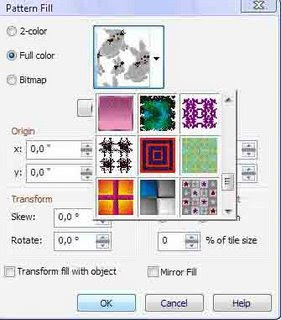
4.Pattern Fill: dapat digunakan untuk mewarnai / memblok warna suatu bagian grafik / gambar yang telah dipilih sebelumnya
letak tool fountain fill
halaman pada fountain fill
halaman pada pattern fill
 
Sumber : http://wondergrup.blogspot.com

Tutorial Corel Draw : Mengenal Menu dan Toolbox dalam CorelDraw X5

Untuk Belajar Corel Draw bagi pemula kadang terpintas sebuah pertanyaan seputar menu- menu yang terdapat dalam corel draw,,mmm apa yah gunaya yang itu ??shape tool,bezier tool,dan tool yang itu loh ??? Oleh karena itu saya membuat postingan ini yaitu Mengenal Menu dan Toolbox dalam CorelDraw X5,karena untuk menjalankan software pengolah gambar vektor ini kita harus tau apa sajah fungsi setiap tools yang ada di dalam CorelDraw.Setelah kita berkenalan dengan semua tools itu kita dapat melakukan eksperimen di dalam CorelDraw.wah udah kaya profesor pake eksperimen segala  wkwkwk.
Apa anda lihat logo di samping ini ?? ini dia logo yang saya dapatkan di mbah google ,cukup unik untuk logo yang satu ini.Dan kita bisa membuat logo ini dengan mudah di CorelDraw,silahkan di read more 
Setelah kita berbincang – bincang sedikit tentang CorelDraw *cendolnya dong gan ..loh ??? #sekedar selingan !!! Sekarang mari kita kupas
pake pisau
bagaimana CorelDraw itu sebenarnya  .
  • Bukalah CorelDraw yang anda miliki ,kebetulan saya punyanya CorelDraw X5 jadi kurang lebih sama ajah si cuma beda – beda dikit sama versi sebelumnya hehehe  ,jadi silahkan di buka dan perhatikan gambar di bawah ini !!!
 yuuk mari kita bahas satu persatu dari setiap program yang ada di dalam CorelDraw ini !!!!?
  • Menu Bar
Menu Bar adalah barisan menu yang terdiri dari File, Edit, Layout, Type, Element, Utilities, View, Window dan Help. Semua perintah-perintah terdapat pada menu – menu tersebut.Sama halnya kalo kita buat tulisan di microsoft word itu semua adalah perintah-perintah yang dapat kita gunakan buat merintah si corel biar patuh sama kita loh jiahaha .Kalau di Photoshop cara mengexport gambar ke dalam PNG,JPG,GIF,dsb hanya dengan save as dan cara menginsert gambar dengan open beda hal nya dengan corel ada caranya untuk menginsert gambar kedalan corel draw dan mengexport gambar ke dalam PNG,JPG,GIF,dsb caranya sebagai berikut :
-Menginsert gambar ke dalam corel draw
file>import>cari gambar>klik import  setelah itu kelik di bagian Printable area maka *ting ada deh tuh gambarnya gan (udah kaya jin ajh pake ting) 

-mengexport gambar dari CorelDraw
File>export>export   *pada bagian save as type anda berhak memilih ingin di save dalam bentuk GIF,PNG,JPEG,dsb suka terseraha maunya deh  terus klik export

pilih format yang mau di exportnya lalu klik Export 

- contoh lain dalam menu effects anda bisa membuat gambarnya tambil berbeda silahkan ajah di coba satu – satu contoh nya : pertama kklik dulu gambarnya lalu effects>transform>invert

nah masi banyak lagi bentuk yang terdapat pada menu effects ini jadi silahkan anda coba sendiri untuk yang lainnya yah 
-Masi banyak lagi rahasia yang tedapat pada semua menunya seperti menu Help yang gunanya untuk membantu kita jika kita dalam bertanya seputar corel draw ,,bisa yah ?? di coba ajah deh gan  hehe,,dan masi banyak lagi kalo saya post kan bisa – bisa tangan saya keriting  juga ni gan  oleh karena itu silahkan berekperimen sendiri dan mencoba semua yang ada di Menu bar ini *JANGAN TAKUT MENCOBA KALAU INGIN BISA ,,semakin banyak mencoba semakin handal nantinya anda menggunakan corel draw ini jangan takut salah karena dari kegagalan maupun kesalahan anda akan belajar ,,salah dikit pake Ctrl+Z ajah gampang kan ??? ,,sok atuh di coba – coba dan dipelajari lebih lanjut untuk menu bar ini,,okey ??? Sekarang kita lanjut program selanjutnya ….
  • Standard Tool Bar
Pada Standard tool bar terdapat icon – icon seperti save,open file,print,dsb yang gunanya untuk membuat file baru, membuka file, menyimpan, mencetak dan sebagainya.Jadi tinggal klik ajah maka perintah akan langsung dijalankan oleh CorelDraw. Disini juga anda bisa mengatur besar resolusinya dengan cara mengatur berapa persen yang anda mau misal 100% atau lebih .Bisa juga dengan cara memperbesar dan memperkecil menggunakan Scroll mouse 
  • Property Bar
Property Bar merupakan baris perintah yang unik, karena tampilannya akan selalu berubah dan perintah-perintah yang ada didalamnya akan menyesuaikan dengan icon yang sedang aktif pada tool Box. Misalnya tool Box sedang aktif pada Zoom Tool, maka akan memunculkan property dari Zoom tool, demikian juga dengan tool­tool yang lain. Disini kita akan dapat lebih cepat dalam mengakses perintah-perintah yang berhubungan dengan tool yang sedang aktif.
  • Horizontal Ruler & Vertical Ruler
berfungsi untuk membantu kita dalam membuat desain dengan ukuran yang tepat. karena terdapat mistar horizontal dan vertical dengan satuan ukuran yang dapat kita ubah sewaktu-waktu.Untuk menampilkan dan menghidden Horizontal Ruler & Vertical Ruler yaitu dengan cara View>Rulers sampai tanda centang itu hilang maka terhidden dan untuk mengembalikannya sama yaitu  View>Rulers sampai tanda centangnya ada lagi ,,*udah kaya jin ilang muncul gitu 

  • Printable Area
Area dimana tempat kerja kita berlangsung.Membuat sebuah gambar atau mengutak atik gambar dan lainnya  ,anda juga bisa membuat di luar area tetapi pada saat ingin di export atau di cetak mesti ada di dalam area tersebut *hukumnya WAJIB yah  woyy awasss kalo enggak !!!!
  • Color Palette
Warna merupakan unsur penting dalam sebuah desain grafis. Corel Draw memberikan berbagai kemudahan untuk mengakses dan memilih berbagai model warna. Kita dapat mengakses tool-tool warna melalui on-screen color palette, Color dialog box, maupun Color Roll-up untuk memilih warna isi, outline, kertas dan lain‑ lain. Namun langkah yang tercepat untuk mengakses warna adalah melalui On-screen color palette yan gtesedia di sebelah kanan corel draw itu.
Oh ia ada cara lain untuk meberi warna loh yaitu dengan Fountain Fill yaitu mewarnai isi dari objek tersebut dan jika kalian mau garis dari bentuk gambar kalian berwarna maka kita akan gunakan outline yaitu mewarnai garis bentuknya.Caranya mudah dilihat yuuuukkkk  !!!!
-menggunakan Fountain Fill
a)buat dulu bentuk gambarnya misalnya dengan bentuk bulat  dengan menggunakan Ellips Tool ,lalu klik tuh gambar

b) klik F11
jika keluar gambar seperti ini klik okey ajah tapi ika tidak akan langsung masuk ke Fountain Fill

Tampilan Fountain Fill,coba perhatikan bagian Type,from,dan to disana anda bebas mau ngutak ngatik warna nya apa dan bentuk typenya seperti apa di coba ajah yah lalu tinggal klik ok
-menggunakan outline
Coba anda perhatikan gambar di atas warna garis lingkaran itu hitam kan ???nah fungsi outline disini merubah warna hitam itu menjadi warna lain ,contoh kita ubah menjadi warna biru dengan cara klik gambar lalu klik kanan pada Color Palete

b
erubah kan jadi warna biru ?? 
  • Vertical Scrool Bar
Penggulung halaman secara vertical. Anda dapat menggeser scrool bar ke atas dan kebawah untuk memperluas lembar kerja atau untuk melihat bagian tertentu dari gambar yang belum terlihat.
  • Horizontal Scrool Bar
penggulung halaman secara horisontal. Anda dapat menggeser horizontal scrool bar untuk melihat bagian kanan atau bagian kiri laembar kerja yang belum terlihat.
  • Status Bar
Memberikan informasi tentang operasi yang sedang dilakukan, koordinat posisi mouse berada dan juga informasi tentang warna pada obyek yang sedang diaktifkan, baik warna fill maupun outline.
Fungsi -fungsi yang terdapat pada Toolbox 
  • Tool Box
Tool Box merupakan sarana utama pada Corel Draw. Tool Box menyimpan berbagai perintah perintah untuk membuat obyek dasar, editing obyek, memberikan efek-efek interaktif dan lain-lain.Pada bagian ini juga cukup panjang penjelasannya dan sangat penting sekali untuk mengoprasikan corel draw  jadi diharap di perhatikan baik – baik dan jika nanti kurang dimengerti bisa langsung ditanyakan dan jika bisa ingsyaallah saya jawab 
yukkk mari kita bahas satu persatu  ,,wah ribet juga yah 
a) Pick tool = move picture atau memindahkan gambar(menggerakan gambar) mau ke kanan kek mau ke kiri kek mana ajah boleh wkwkw dan bisa juga untuk mengubah ukuran gambar
b) Shape tool =merubah bentuk gambar ,pada bagian ini juga memiliki tool selain shape tool yang memiliki fungsi hampir sama tetapi biasa saya mengunakan shape tool untuk mengubah bentuk yang sudah jadi misalnya mau agak di mencongin gitu  ,,cara untuk melihat selain shape tool yaitu dengan tekan/klik shape tool agak lama nanti keluar sendiri ke kana selain shape toolnya.Beberapa tools yang lain yaitu :
  • Smudge Brush Tool = membuat efek distorsi pada obyek garis.
  • Roughen Brush Tool = mengubah bagian outline pada garis vektor dari sebuah gambar.
  • Free Transform Tool (E) = untuk memutar gambar dengan bebas.Nah silahkan coba – coba ajh sendiri yah 
c) Crop tool=memotong dan mengambil bagian gambar yang terseleksi dari gambar bitmap, dan membuang bagian gambar yang tidak terseleksi,pada bagian ini juga banya  tool lain seperti :
  • Knif tool =untuk memotong gambar
  • Eraser tool = untuk menghapus bagian gambar
  • Firtual Segment Delete = memotong bagian gambar yang berpotongan dengan gambar lain.
untuk menampilkannya sama seperti di atas yaitu klik agak lama crop tool nya nanti akan keluar sendiri ke sebelah kanan
d) Zoom tool = memperbesar gambar
  • Zoom Tool (Z) = memperbesar atau memperkecil tampilan gambar.
  • Pan Tool (H) = memindahkan tampilan gambar pada layar.
e)Freehand tool = menggambar kurva dan segmen garis lurus,pada bagian ini banyak tool untuk membuat garis menjadi sebuah bentuk yang anda ingin kan.Biasa saya pake Berzier tool lebih bagus dan lebih mudah dalam penggunaanya *menurut saya si karna saya lebih familyar menggunakan Berzier tool.
  • Berzier tool = sebuah garis juga yang lurus atau menggambar kurva satu segmen pada satu waktu .Dalam penggunaan berzier maupun freehand dan yang sejenisnya anda mesti perhatikan bentuk yang anda buat,coba perhatikan gambar di bawah ini !
Setelah anda sudah selesai membuat suatu bentuk anda perbesar dan pastikan tidak ada yang bolong ,jika bolong akan mengakibatkan tidak bisa menaruh warna pada bentuk itu dan jika tidak ada yang bolong makan anda dapat memberi warna untuk bagian dalamnya ,lihat contoh di atas !!!apa sudah paham maksud saya ?? maaf jika berbelit – belit ,bingung juga mau jelasin kaya gimana tapi intinya kaya gitu deh hehehe  .
Selain itu anda juga bisa membuat sebuah lekukan- lekukan atau bentuk lain dengan menggunakan to curve ,perhatikan gambar di bawh ini !
buat dulu bentuk nya dengan asal ajah garis – garis lalu anda klik bentuk/gambar itu setelah itu klik shape tool selanjutnya klik pada bagian garis yang hendak di jadikan melengkung ,klik kanan to curve (terserah mau di tarik kemana ajah)
  •  2-Point Line Tool = menggambar garis lurus dengan cara menariknya dari titik awal ke titik akhir
  • Artistic Media Tool (I) = menambahkan brush, menyemprot, serta menambahkan efek kaligrafi dengan menggunakan freehand stroke
  • Pen Tool = menggambar kurva dalam segmen, dan setiap segmen preview gambar
  • B-Spline Tool = menggambar garis lengkung dengan menetapkan titik kontrol yang membentuk kurva
  • Polyline Tool = menggambar kurva yang terhubung, dan garis lurus dalam satu tindakan berkesinambungan
  • 3-Point Curve = menggambar kurva dengan menariknya dari titik awal ke titik akhir kemudian menuju posisi titik pusat
f) smart fill tool = membuat obyek dari dua gambar yang tupang tindih dan menerapkan obyek tersebut
  •  Smart Drawing (Shift+S) = mengkonversi freehand stroke dengan membentuk dasar-dasar atau kurva yang diperhalus
g) Rectangle tool (F6) = membuat bentuk persegi atau persegi panjang dengan cara menariknya dalam halaman gambar
  • 3-Point Rectangle = menggambar kotak dan persegi panjang dengan dasar 3 titik. Yaitu dengan menariknya dari titik awal ke titik akhir kemudian menuju posisi titik pusat
h) Ellipse tool (F7) = membuat bentuk bulatl atau elipse dengan cara menariknya dalam halaman gambar
  • 3-Point Ellips = menggambar objek berbentuk lingkaran dan elips dengan dasar 3 titik. Yaitu dengan menariknya dari titik awal ke titik akhir kemudian menuju posisi titik pusat
i) Polygon tool (Y) = membuat bentuk polygon dengan cara menariknya dalam halaman gambar
  • Star Tool = menggambar objek berbentuk bintang
  • Complex Star Tool = menggambar bintang yang memiliki sisi berpotongan
  • Graph Paper Tool(D) = untuk menggambar grid
  • Spiral Tool (A) = untuk menggambar spiral simetris dan logaritmik
j)Basic Shapes tool= untuk menggambar objek berbentuk lingkaran, silinder, hati dan sebagainya
  • Arrow Shapes Tool = membuat gambar objek berbentuk anak panah dengan berbagai arah
  • Flowchart Shapes Tool = untuk menggambar simbol flowchart
  • Banner Shapes = untuk membuat gambar objek berbentuk pita dan ledakan
  • Callout Shapes = membuat gambar objek berbentuk gelembung atau label yang biasanya dibuat untuk keterangan sesuatu
k) Text tool (F8) = untuk membuat atau mengedit tulisan ,nanti tinggal atur di Property bar untuk jenis huruf,besar tulisan,warna,dll.
l) Table tool = udah jelas banget buat bikin table ini mah atuh gan  (untuk pengaturannya di daerah property bar)
m) Parallel dimension tool = untuk menggambar garis miring dimensi.Untuk yang satu ini saya belom pernah coba jadi sorry   silahkan anda coba sendiri yah,tapi akan saya kasi tau fungsi yang lainnya 
  • Horizontal or Vertical Dimension Tool = membuat gambar horizontal atau vertical dimensi
  • Angular Dimension Tool = untuk menggambar garis dimensi sudut
  • Segment Dimension Tool = untuk menampilkan jarak antara node terakhir pada segmen tunggal atau beberapa
  • 3-Point Callout = untuk menggambar callout dengan dua segmen garis terdepan
n) Straight-Line connector tool =untuk menggambar garis lurus untuk menghubungkan dua buah objek
  • Right-Angle Connector Tool = untuk membuat gambar sudut kanan untuk menghubungkan dua buah objek
  • Right-Angle Round Connector Tool = untuk menggambar sudut siku-siku dengan sudut ronded untuk menghubungkan dua buah objek
  • Edit Anchor = untuk memodifikasi titik garis konektor dalam gambar.
o) Blend tool = membuat penggandaan obyek hingga mendekati bentuk obyek terakhir.Disini terdapat :
  • Countour tool = menerapkan serangkaian bentuk konsentris yang menyebar ke dalam atau keluar obyek
  • Distort tool = transportasi objek dengan menerapkan push dan pull, zipper atau efek twister,perhatikan gambar !
  • Drop Shadow = membuat obyek dengan efek bayangan,caranya klik drop shadow>klik bagian tengah bentuk>lalu geser ke arah belakang
  • Envelope tool = membuat obyek dengan mengikuti pola yang diinginkan
  • Extrude tool = untuk menerapkan efek 3D untuk objek dalam menciptakan ilusi kedalaman,perhatikan gambar di bawah,ini adalah contoh hasil karya saya untuk Membuat tulisan 3D dengan Corel Draw dalam pembuatannya menggunakan Extrude tool dan dapat kita beri warna dengan cara pilih extrusion color di bagian atas kanan corel draw lalu pilih  color shanding dan atur warna sesuka anda,jadi untuk penggunaan tools ini bisa di pelajari secara langsung pada postingan Membuat tulisan 3D dengan Corel Draw :)
  • Transparency tool = membuat obyek dengan fill bentuk transparan terhadap obyek yang ada di belakangnya,perhatikan gambar !
p) Color  eyedroper tool = dipergunakan untuk menunjukan sampel warna dan menerapkannya pada objek
  • Attribute Eyedropper Tool = untuk menyalin objek atribut seperti isi, outline, ukuran, dan efek, serta menerapkannya ke objek lain
q) outline tool (F12) = Untuk penggunaan outline sudah saya jelaskan pada bagian color palete ,selain itu di sini juga terdpat :
  • Outline pen =digunakan untuk merubah bentuk Outline, warna, ketebalan outline dari suatu obyek ,perhatihan gambar di bawah,ini gunanya untuk pengaturan pada Outline pen
  • Outline Colors (Shift+F12) = untuk memilih warna outline dengan menggunakan color viewer dan color palettes,untuk sederhananya bisa dilihat pada bagian Color Palete
  • No Outline = untuk menghapus outline dari objek yang dipilih
  • Hairline Outline = untuk membuat outline tipis pada sebuah objek
  • Color = untuk menetapkan pilihan warna secara detail untuk sebuah gambar yang dipilih
r) Fill tool = mengatur warna fill dan suatu obyek.Untuk bagian ini juga sudah saya jelaskan pada  Color Palete tetapi itu hanya secara singkatnya karena di sini juga kita dapat memberi warna selain warna dasar misalnya warna bertekstur atau warna – warna lain yang telah tersedia pada CorelDraw itu sendiri 
  • Uniform Fill (Shift+F11) = untuk memilih warna isi yang solid untuk suatu benda dengan menggunakan color palettes, color viewers, color harmonies, atau color blends
  • Fountain Fill (F11) = untuk mengisi objek dengan sebuah gradien warna atau bayangan
  • Pattern Fill = untuk menerapkan pola preset pattern fill ke objek atau membuat pola kustom pattern fill
  • Texture Fill = untuk menerapkan preset texture Fill pada objek untuk menciptakan ilusi dari berbagai tekstur, seperti air, awan dan batu
  • PostScript Fill = untuk menerapkan tekstur yang cukup rumit untuk obyek
  • No Fill = untuk menghapus fill pada objek
  • Color = untuk mengatur pilihan warna pada sebuah objek
Nah saya akan beri contoh menggunakan warna pada fill tool ini silahkan lihat gambar !!!
- ini warna-warna yang tersedia pada fill tool
- saya akan mencontohkan menggunakan pattern fill pada sebuah objek
klik gambar/bentuk yang hendak kita beri warna(gambar yang kiri itu sebelum gambar yang kanan sudah jadi)>Klik fill tool>pilih pattern fill>pada bagian full color klik panah kecil kebawah yang nantinya di situ banyak warna-warna unik  lalu klik warna yang anda suka>setelah itu klik Ok
s)Interactive fill tool (G)= untuk membuat fill secara dinamis dengan menggunakan penanda di halaman gambar dan property bar untuk mengubah sudut, titik tengah, dan warna
  • Mesh Fill (M), berfungsi untuk mengisi sebuah objek dengan cara pencampuran beberapa warna atau bayangan diatur grid mesh.
untuk penggunaan 2 tools ini dapat anda pelajari pada postingan saya Membuat kartu nama dengan corel draw X5 pada nomer 4 dan 5 saya rasa itu cukup jelas silahkan saja di baca pada postingan itu ,,sedikit gambar saya perlihatkan deh gan biar agan ga nangis hehe 
- interactive fill 
- Mess fill  =   agan langsung liat sajah pada postingan Membuat kartu nama dengan corel draw X5 nomor 5 nya ,siapa tau bisa membantu  ,ini picture nya gan
  • Cara penggunaan Weld,Trim,Intersect,simplify,front minus back,back minus front,Creat boundary
Secara singkatnya jika kalian ingin mengetahui fungsi kemasing-masing ini sangat mudah caranya akan saya beri tau dan kalian bisa coba sendiri untuk mengexplor semuanya ,coba perhatikan dibawah ini !
1.Buat gambar persegi dan lingkaran lalu satukan setelah itu belok semuanya (Ctrl+A) setelah itu pada bagian property bar akan muncul  Weld,Trim,Intersect,simplify,front minus back,back minus front,Creat boundary nah klik lah Weld perhatikan dibawah ini !

dan ini hasilnya :
Nah untuk bagian Trim,Intersect,simplify,front minus back,back minus front,Creat boundary caranya sama yaitu buat bentuk nya dulu lalu blok dan klik di bagian property barnya

CorelDRAW


CorelDraw adalah editor grafik vektor yang dibuat oleh Corel, sebuah perusahaan perangkat lunak yang bermarkas di Ottawa, Kanada. Versi terakhirnya versi 15 yang dinamai X5 dirilis pada tanggal 23 Februari 2008. Corel Draw pada awalnya dikembangkan untuk dijalankan pada sistem operasi Windows 2000 dan yang lebih baru. Versi Corel Draw untuk Linux dan Mac OS pernah dikembangkan, tetapi dihentikan karena tingkat penjualannya rendah.
Versi CorelDRAW X5 memiliki tampilan baru serta beberapa aplikasi baru yang tidak ada pada CorelDRAW versi sebelumnya. Beberapa aplikasi terbaru yang ada, di antaranya Quick Start, Table, Smart Drawing Tool, Save as Template, dan lain sebagainya.

Fasilitas Dasar CorelDRAW

Quick Start

Pertama kali perangkat lunak CorelDRAW diaktifkan, sistem akan menampilkan kotak dialog welcome. Pada kotak dialog ini, lembar proses yang dapat diaktifkan, yaitu:
  • quick start: aplikasi ini dapat membantu untuk mempermudah mempersiapkan ruang perancangan grafis baru atau pengubahan rancangan grafis yang pernah dibuat sebelumnya.
  • what’s new: aplikasi yang menginformasikan fasilitas baru yang disediakan pada perangkat lunak CorelDRAW.
  • learning tools: alat yang mempermudah pemakai perangkat lunak CorelDRAW mempelajari fasilitas yang disediakan.
  • galeri: galeri digunakan untuk mengunjungi situs komunitas pemakai CorelDRAW. Pada situs tersebut terdapat berbagai rancangan grafis profesional yang menggunakan perangkat lunak CorelDRAW.
  • updates: aplikasi yang digunakan untuk mengunjungi situs resmi perangkat lunak CorelDRAW untuk berbagai keperluan. Salah satunya, yaitu untuk memperbarui model sistem CorelDRAW.

Hints

Hints berada pada sisi kanan kotak dialog utama sistem. Fasilitas ini memberikan petunjuk apa dan bagaimana memproses suatu objek gambar/teks.

Menu Bar

Menu Bar berada pada bagian atas kotak dialog utama sistem. Sistem menu CorelDRAW X4 menggunakan standar sistem operasi Windows yang sangat memudahkan pemakaian.

Standard Toolbar

Standard toolbar terletak di bawah menu bar. Pada standard toolbar, sistem meletakkan simbol proses cepat. Misalnya terdapat simbol seperti folder untuk membuka suatu data grafis CorelDRAW.

Property Bar

Property bar adalah fasilitas tambahan yang muncul setelah memilih salah satu alat dalam fasilitas toolbox. Tujuannya untuk mempermudah pemakaian alat fasilitas toolbox terpilih. Property bar biasanya berada di bawah standard toolbar.

Toolbox

Toolbox biasanya terletak di bagian paling kiri. Sistem meletakkan sebagian memberi tanda lipatan pada sisi kanan bawah alat fasilitas toolbox yang memiliki subalat. Untuk menampilkan daftar subalat tersebut dapat dilakukan dengan mengklik dan menahan simbol alat yang bersangkutan.Jika kita masuk ke corel nanti error tak usah diulangulang masuk-masuk terus,biar error toolbok,toolbar aneh tak seperti biasanya

Status Bar

Sistem meletakkan berbagai informasi pada baris status yang terdapat pada sisi bawah kotak dialog utama. Informasi tersebut berkenaan dengan objek gambar/teks dan/atau alat proses terpilih.

Color Palette

Color palette atau kotak warna terletak di bagian paling kanan kotak dialog utama. Untuk memberi warna pada objek gambar/teks cukup melakukan klik seperti biasa. Sedangkan untuk memberi warna garis, klik kanan pada warna yang dipilih dalam kotak warna.

Dialog Box

Sistem CorelDRAW akan meletakkan sejumlah pilihan proses dari fasilitas yang komplek pada suatu kotak dialog. Fasilitas yang bersangkutan dapat diatur melalui kotak dialog tersebut. Misalnya, pengubahan format objek gambar dari vektor ke bitmap melalui menu bitmaps submenu convert to bitmap.

Docker

Sistem meletakkan sejumlah kotak dialog fasilitas yang (dianggap) sering digunakan dalam bentuk tetap pada sisi kanan kotak dialog. Format tersebut disebut dengan docker. Fasilitas ini dapar ditampilkan melalui menu window submenu docker.

Fixed/Floating Toolbar

Salah satu keistimewaan dari sistem CorelDRAW X4, yaitu fasilitas toolbox kotak warna, menu bar, standard toolbar, dan/atau property bar yang dapat digeser dan ditempatkan di sembarang lokasi.

Operasi Dasar

Objek Garis

  • freehand tool: alat ini digunakan untuk membentuk beragam garis lurus atau garis yang tidak beraturan.
  • bezier tool: alat ini digunakan untuk membentuk beragam garis lurus dan garis yang tidak beraturan secara bersamaan.
  • artistic media tool: alat ini digunakan untuk membentuk berbagai objek garis artistik. Dalam menentukan bentuk garis artistik tersebut, gunakan simbol yang ada di sisi kiri fasilitas property bar, lalu tentukan spesifikasi konfigurasinya pada sisi kanannya.
  • pen tool: pemakaian pen tool hampir serupa dengan pemakaian bezier tool.
  • polyline tool: pemakaian polyline tool hampir sama dengan freehand tool.
  • 3 point curve tool: alat ini digunakan untuk membentuk garis melingkar dengan mudah dan cepat.
  • connector tool: alat ini digunakan untuk menghubungkan beberapa objek gambar. Misalnya, membentuk garis penghubung alur diagram.
  • dimension tool: alat ini digunakan untuk membentuk garis dimensi vertikal, horizontal, diagonal, dan sebagainya.

Objek Gambar

  • rectangle tool: alat ini dapat digunakan untuk membentuk objek persegi panjang atau persegi.
  • ellipse tool: alat ini digunakan untuk membentuk objek lingkaran/elips.
  • object tool: alat ini dapat mempermudah/mempercepat proses pembentukan objek poligon, bintang, DLL.
  • perfect shape tool: alat ini digunakan untuk membentuk berbagai objek gambar spesifik secara mudah dan cepat. Misalnya, objek jajar genjang, dan lain sebagainya.
  • table tool: alat ini dapat digunakan untuk membuat tabel dalam format persegi atau persegi panjang. Tabel ini tidak hanya dapat dimasukkan tulisan/teks, tetapi dapat juga dimasukkan gambar ke dalamnya. Alat ini bisa digunakan untuk membuat kartu pos, brosur, dll

Smart Drawing

Menggambar pintar adalah aplikasi baru yang ada pada CorelDRAW X4. Smart drawing tool yang ada pada smart tool dapat digunakan untuk membentuk objek gambar dari sketsanya.

Objek Teks

Objek teks merupakan unsur yang paling sering digunakan pada rancangan grafis. Ada yang membuatnya sebagai logo, teks artistik, bahkan mengubah objek teks menjadi objek gambar.
Objek teks dapat dibuat melalui text tool yang terdapat pada toolbox. Setelah itu, objek teks dapat diproses melalui pick tools. Objek teks dapat diproses sehingga membentuk bayangan, menjadi format 3D, dan lain-lain.

Objek 2D Menjadi 3D

CorelDRAW X4 memiliki fasilitas untuk mengubah objek taks/gambar 2D menjadi 3D. Fasilitas yang dapat digunakan untuk membentuk objek 2D menjadi 3D adalah sebagai berikut:
  • extrude: pada fasilitas toolbox terdapat interactive extrude tool di dalam interactive effects tool. Setelah diaktifkan, format 3D dapat diatur melalui bagian presets yang ada pada fasilitas property bar.
  • bevel: bevel merupakan subalat untuk membentuk sudut dari suatu objek gambar/teks. Bevel akan muncul dalam property bar setelah mengaktifkan interactive extrude tool.
  • contour: fasilitas contour di dalam CorelDRAW X4 disediakan untuk membuat salinan dari suatu objek gambar/teks ke bagian dalam/luarnya. Contour dapat digunakan untuk menimbulkan efek 3D dari suatu objek gambar/teks dengan cara mengubah warna sisinya.
  • gradasi warna: gradasi warna dapat dibentuk menggunakan fill tool, interactive fill tool, atau mesh fill.
  • efek bayangan: CorelDRAW menyediakan interactive drop shadow yang merupakan subalat dari interactive effects tool untuk membuat efek bayangan dari objek gambar/teks.

Warna

Pilihan warna terdapat dalam kotak warna. Namun, ada beberapa cara untuk memberi warna pada objek gambar/teks, yaitu sebagai berikut:
  • fill & outline: pada fasilitas toolbox, sistem menyediakan fill tool untuk mengatur isi objek gambar/teks. Sedangkan untuk mengatur garis pembentuknya, sistem menyediakan outline tool.
  • eyedropper & paintbucket tool: eyedropper tool digunakan untuk mengambil spesifikasi warna atau atribut (properti, transformasi, dan efek) suatu objek gambar/teks. Setelah itu, gunakan paintbucket tool untuk menyalin data tersebut pada objek gambar/teks lainnya.
  • smart fill: smart fill tool dapat mengisi warna pada sembarang bidang tertutup. Misalnya pada perpotongan suatu objek tertentu.

Objek Artistik

Objek artistik dapat berupa teks atau gambar. Dengan menggunakan alat tertentu, suatu objek teks/gambar dapat terlihat berbeda dari biasa. Objek artistik terdiri dari:
  • garis artistik (Objek Teks): teks yang artistik dapat dibuat melalui artistic media tool yang ada pada toolbox. Teks apapun dapat dibuat karena penggunaannya seperti menggambar atau menulis dengan bolpoin.
  • garis artistik (objek gambar): gambar artistik yang dihasilkan melalui artistic media tool adalah seperti sketsa gambar. Penggunaannya sama dengan membuat garis artistik untuk objek teks.
  • efek distorsi: CorelDRAW menyediakan interactive distort tool di dalam interactive effects tool. Efek distorsi dapat diaplikasikan untuk objek gambar/teks sehingga dapat terlihat lebih artistik.
  • smudge brush (objek baru): melalui smudge brush tool, suatu sisi objek gambar dapat ditarik sehingga akan membentuk gambar yang baru sesuai dengan keinginan. Subalat ini dapat diakses melalui shape edit tool.
Sumber :http://id.wikipedia.or